1、确认USB线连接正常
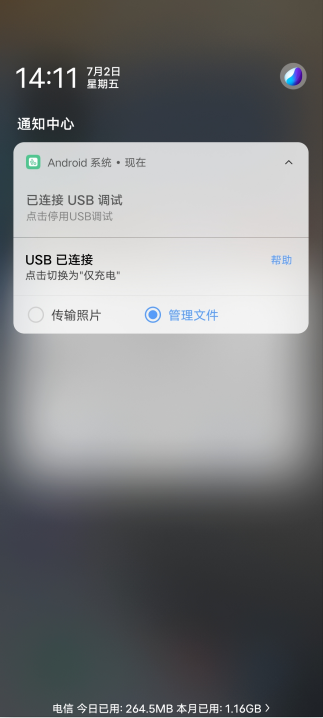
手机连接电脑后,下拉状态栏后会显示"传输照片"和"管理文件"选项,请根据需要勾选"传输照片"或"管理文件"。如果未显示相应选项,请尝试更换USB数据线、电脑USB端口或电脑。
2、检查是否开启"USB调试"
如果使用vivo手机助手、互传无法连接手机,请打开"USB调试"。 使用数据线直接连接手机和电脑,使用MTP模式管理手机文件,不需要开启“USB调试”。
USB调试开启方法:
vivo手机:设置--系统管理--关于手机 或 设置--更多设置--关于手机
iQOO手机:设置--我的设备--更多参数
请找到"软件版本号"连点7次,待手机提示"您已处于开发者模式"后,返回上一级菜单进入"开发者选项",开启"USB调试"开关。
*注:为避免因开启"USB调试"导致手机出现卡顿、反应慢现象,请您使用完后及时关闭"USB调试"。
3、检查电脑的USB驱动
- Windows电脑
手机连接好电脑后,手机状态栏点选【管理文件】后会自动安装驱动(约1分钟)。若自动安装失败,请手动下载安装驱动文件,下载地址:http://zs.vivo.com.cn/download.php?sel_type=2


- MAC电脑
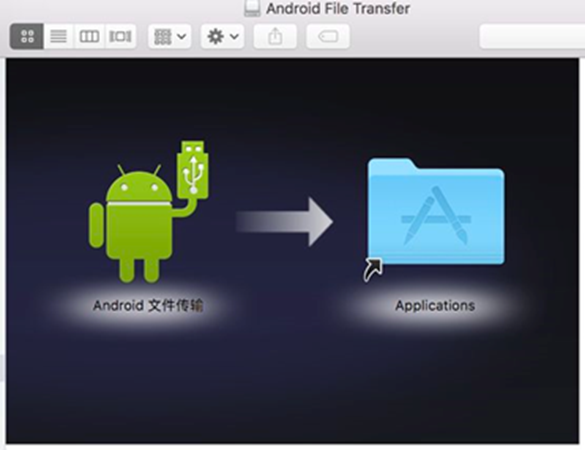
手机连接好电脑后,通过电脑打开链接下载MTP管理工具后(在右下角显示)找到"Android FileTransfer.dmg"文件并双击打开,双击窗口中"Android文件传输"(即双击机器人图标)会弹出帮助窗口,点击窗口中的开始,会弹出您的手机设备的文件窗口,此时便可对资料进行拷贝和管理。下载地址:http://zs.vivo.com.cn/download.php?sel_type=12